在日常使用电脑时,误删重要文件、格式化硬盘或遭遇系统崩溃导致数据丢失的情况时有发生。许多人误以为删除的文件就永远消失了,实际上,在大多数情况下,数据只是被标记为“可覆盖”状态,仍然有恢复的可能。本文将介绍数据恢复的基本原理,并推荐几款实用的数据恢复软件,帮助您在关键时刻找回宝贵资料。
一、数据恢复的基本原理
当我们在电脑上删除文件时,操作系统通常只是删除了文件的索引信息(如文件分配表中的记录),而文件的实际内容仍然保留在硬盘上,直到被新数据覆盖。因此,在数据被覆盖之前,使用专业软件扫描磁盘,有很大几率能找回丢失的文件。但请注意,一旦数据被覆盖,恢复的难度将大大增加,甚至无法恢复。因此,发现数据丢失后,应立即停止对相关磁盘的写入操作,并尽快进行恢复。
二、四款高效数据恢复软件推荐
以下是几款备受好评的数据恢复工具,它们功能强大、操作相对简便,适用于不同场景和用户需求。
1. Recuva(推荐指数:★★★★☆)
- 特点:由知名公司Piriform开发,界面友好,提供免费版和付费专业版。免费版功能已相当实用,能恢复硬盘、U盘、内存卡中的照片、文档、视频等。
- 适用场景:误删除、误清空回收站等简单情况。
- 操作提示:软件提供“向导模式”,引导用户选择文件类型和存储位置,扫描后预览并恢复。
2. EaseUS Data Recovery Wizard(推荐指数:★★★★★)
- 特点:功能全面,支持多种文件系统和存储设备(如硬盘、SSD、U盘、相机等)。它提供深度扫描模式,能找回格式化或分区丢失的数据。
- 适用场景:复杂的数据丢失情况,如分区损坏、系统崩溃后的恢复。
- 操作提示:有免费试用版可扫描和预览文件,恢复需购买许可证。其“筛选”功能能快速定位特定类型文件。
3. Disk Drill(推荐指数:★★★★☆)
- 特点:界面现代直观,提供免费基础恢复功能(恢复上限500MB)。支持创建“恢复保护区”,预防未来数据丢失。
- 适用场景:日常误删及预防性数据保护。
- 操作提示:扫描速度快,可暂停和恢复扫描过程,适合处理大量数据。
4. R-Studio(推荐指数:★★★☆☆)
- 特点:专业级工具,功能强大,支持复杂的RAID恢复和远程数据恢复。但操作界面相对复杂,更适合技术人员。
- 适用场景:高级用户或企业级的数据恢复需求。
- 操作提示:提供十六进制文件预览,允许用户自定义文件签名,以识别特定类型文件。
三、数据恢复步骤与注意事项
- 立即停止使用:发现数据丢失后,切勿在目标磁盘上保存新文件或安装软件。
- 选择软件并安装:将恢复软件安装到其他磁盘(如另一个分区或U盘),避免覆盖丢失数据。
- 扫描目标磁盘:运行软件,选择丢失文件所在磁盘进行扫描(快速扫描无效时可尝试深度扫描)。
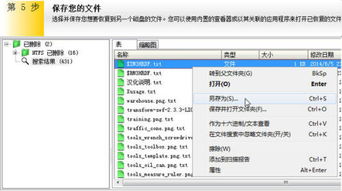
- 预览与恢复:扫描完成后,预览找到的文件,确认内容无误后,将其恢复到安全位置(切勿存回原磁盘)。
四、预防胜于治疗
尽管恢复软件有效,但定期备份才是保护数据的最佳策略。建议:
- 使用云存储服务(如Google Drive、OneDrive)自动同步重要文件。
- 定期将数据备份到外部硬盘或NAS设备。
- 启用操作系统自带的备份功能(如Windows的“文件历史记录”)。
数据丢失虽令人焦虑,但只要冷静应对,借助合适的工具,很大概率能化险为夷。希望本文能为您提供切实的帮助,让数字生活更安心。